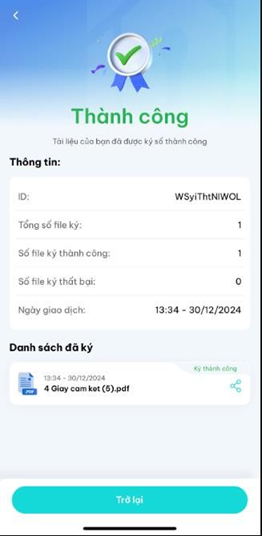
Dưới đây là những hướng dẫn thao tác ký số trên app IntrustCA vô cùng mạch lạc và dễ hiểu.
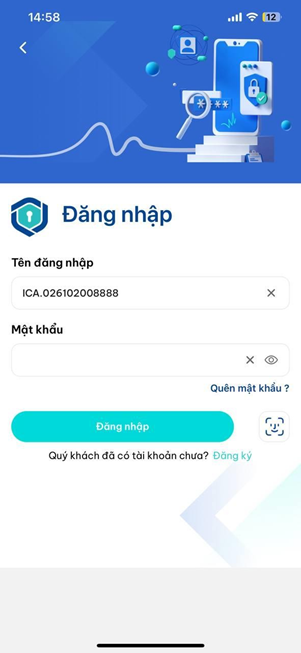
Bước 1: Khách hàng đăng nhập vào app IntrustCA trên thiết bị di động
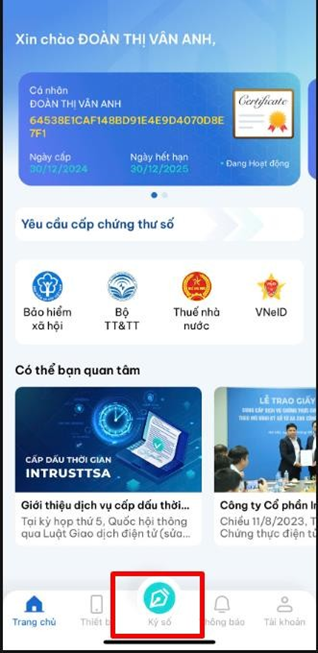
Bước 2: Tại thanh công cụ, chọn mục “Ký số”
Bước 3: Chọn chứng thư số => ấn “ xác nhận”

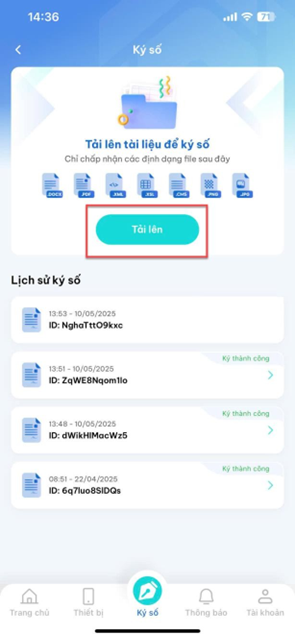
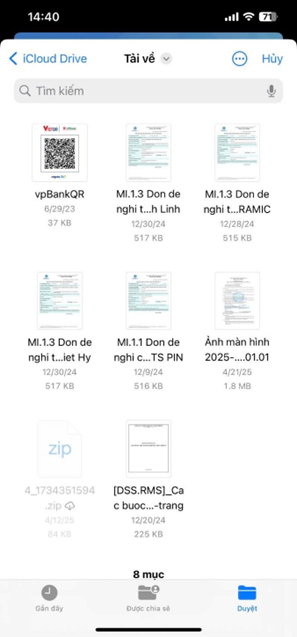
Bước 4: Tải lên tài liệu để ký số
Lưu ý: file ký cần được tải về và lưu sẵn trong máy điện thoại
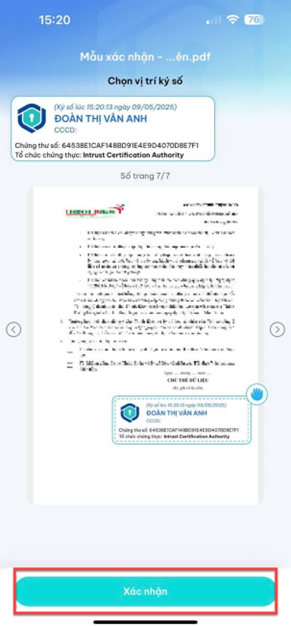
Bước 5: Chọn vị trí ký số: có thể kéo thả chọn vị trí ký, điều chỉnh kích cỡ chữ ký bằng 2 điểm chạm
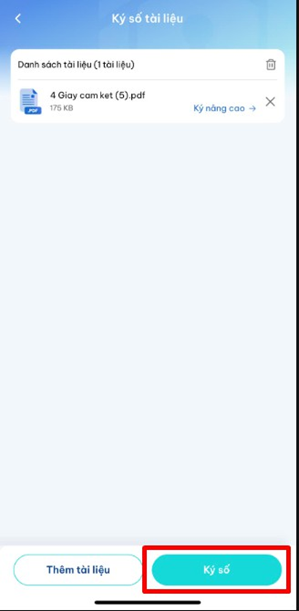
Chọn xác nhận => Ký số
Bước 6: Xác nhận sinh trắc học (vân tay/faceid )
Đối với hệ điều hành IOS: dùng vân tay hoặc faceid để xác nhận Đối với hệ điều hành android: chỉ hỗ trợ dùng vân tay xác nhận
=> Ký số thành công, người dùng có thể xem, chia sẻ file đã ký số